교정 후 노란 하이라이트 없이 다운로드하는 법
한글(HWP·HWPX)이나 워드 파일을 교정한 뒤 내려받았더니 고친 자리마다 노란색이 칠해져 있어 당황하신 분들이 계십니다. 표시를 빼고 받을 수 있습니다.
다운로드를 누르면 물어봅니다
교정이 끝난 뒤 다운로드를 누르면 아래 창이 뜹니다. 원하시는 쪽을 고르시면 됩니다.
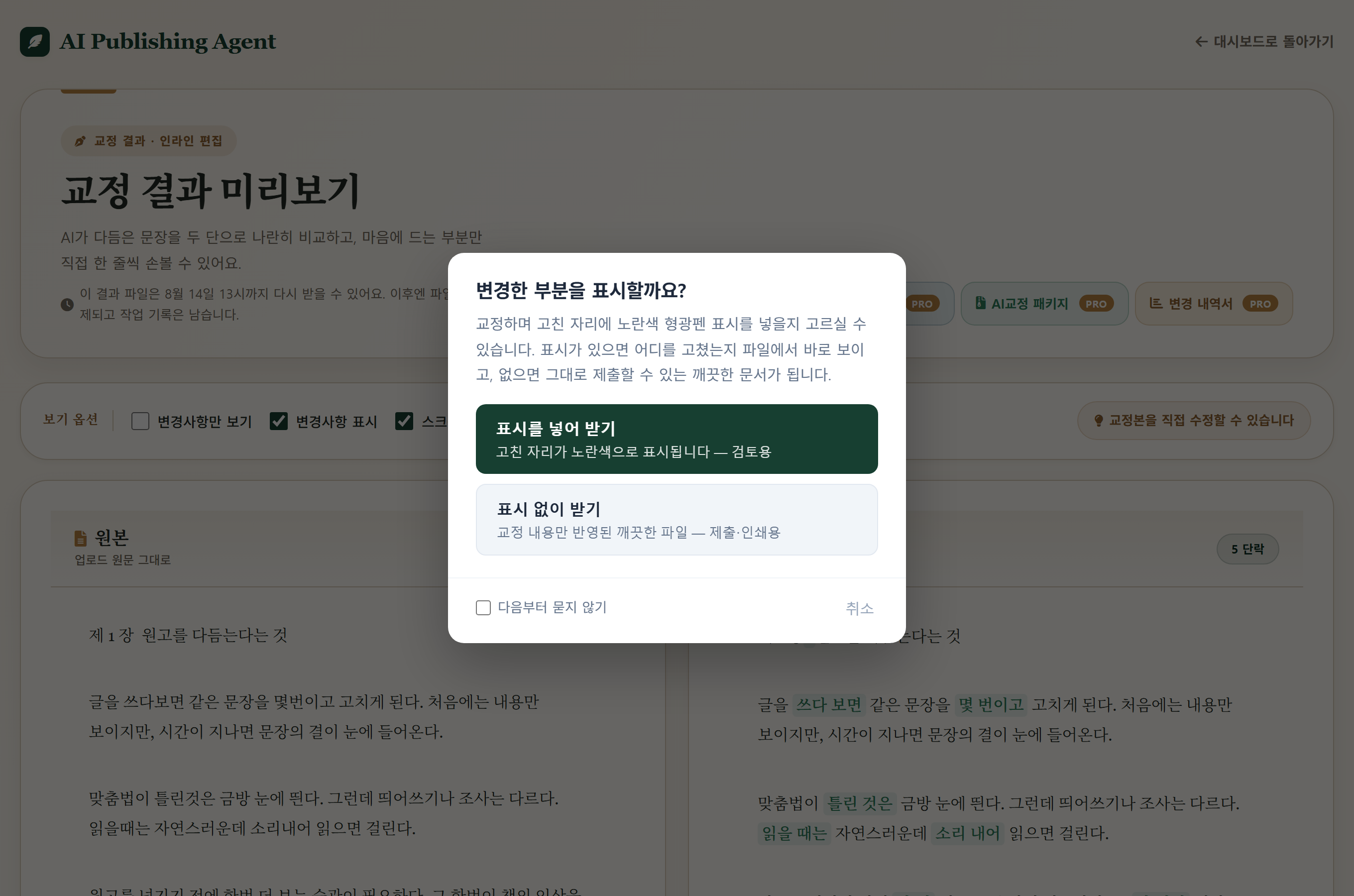
- 표시를 넣어 받기 — 고친 자리가 노란색으로 표시됩니다. 원고를 검토하거나 편집자·공저자와 수정 내역을 짚어야 할 때 편합니다.
- 표시 없이 받기 — 교정 내용만 반영된 깨끗한 파일입니다. 출판사에 넘기거나 인쇄에 걸 최종본이라면 이쪽입니다.
매번 고르는 게 번거로우시면 「다음부터 묻지 않기」를 체크하세요. 그 뒤로는 마지막에 고른 대로 바로 받아집니다.
내 문장도 바로 교정해 보기
가입하지 않아도 됩니다. 교정하고 싶은 문장이나 문단을 붙여 넣으면 AI가 맞춤법·띄어쓰기·어색한 문장을 고쳐 바로 보여 드립니다.
원고 한 편은 파일째로 — 가입하고 휴대폰 인증하면 첫 문서 15만자까지 무료로 교정합니다.
교정 전
교정 후
창이 안 뜨거나, 설정을 바꾸고 싶다면
「다음부터 묻지 않기」를 이미 선택하셨다면 창이 뜨지 않습니다. 그때는 다운로드 버튼 바로 옆에 있는 「변경 표시 포함」 체크로 바꾸시면 됩니다. 체크를 해제하면 표시 없이, 켜 두면 표시가 들어간 채로 받아집니다.
왜 "하이라이트"로는 안 보였을까
두 가지가 겹칩니다.
- 이름이 다릅니다. 화면에는 "하이라이트"가 아니라 「변경 표시 포함」이라고 적혀 있습니다.
- 색도 다릅니다. 화면 미리보기에서는 고친 부분이 초록색 배경으로 보이는데, 내려받은 파일을 열면 노란색 형광펜으로 들어가 있습니다. 그래서 화면만 보고 "노란색이 어디 있지?" 하게 됩니다.
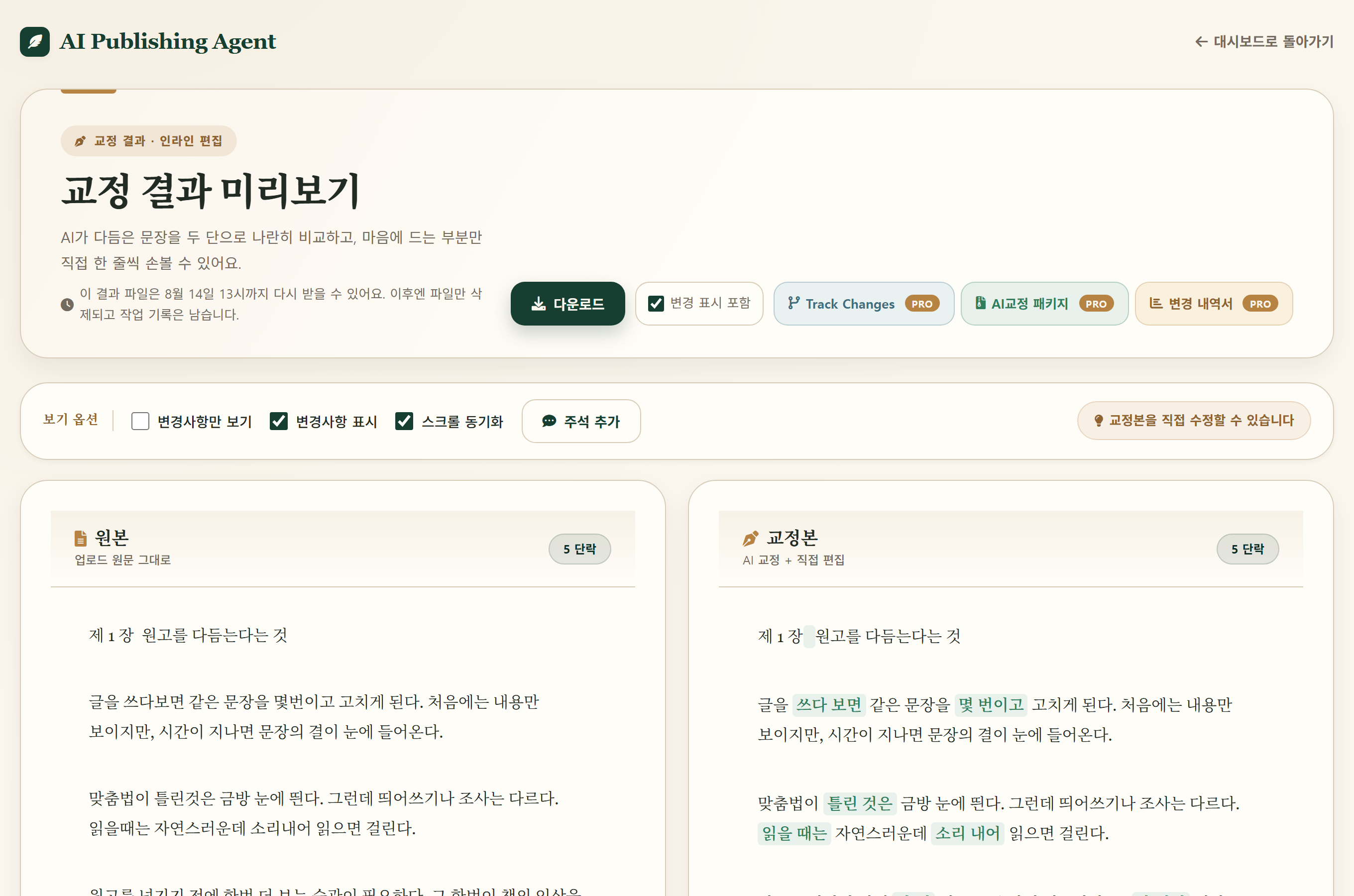
비슷한 항목이 두 개입니다
같은 화면에 이름이 닮은 항목이 둘 있습니다. 이 둘을 헷갈리면 "분명히 껐는데 파일에는 그대로 있다"가 됩니다.
| 항목 | 있는 곳 | 적용 대상 |
|---|---|---|
| 변경사항 표시 | 화면 중간 「보기 옵션」 | 화면에만 적용됩니다. 꺼도 내려받는 파일은 바뀌지 않습니다 |
| 변경 표시 포함 | 다운로드 버튼 옆 | 내려받는 파일에 적용됩니다 — 이쪽을 해제해야 합니다 |
어떤 파일에서 되나요
파일을 올려서 교정한 경우라면 형식과 무관하게 같은 방법으로 됩니다.
- 한글 — HWPX는 물론이고, HWP로 올리셔도 됩니다(업로드할 때 자동으로 처리됩니다)
- 워드 — DOCX
- 파워포인트 — PPTX
한글 파일의 서식을 지키면서 교정하는 방법은 HWPX 교정 가이드에, HWP와 HWPX의 차이는 HWP vs HWPX 정리에 따로 적어 두었습니다.
체크박스가 안 보인다면
글을 붙여넣어 교정하신 경우입니다. 이때는 결과가 텍스트라 색칠할 대상이 없어 항목 자체가 나오지 않습니다. 파일로 받고 싶으시면 원고를 파일로 올려서 교정해 주세요.
이미 색칠된 파일을 받으셨다면
교정을 다시 돌릴 필요는 없습니다. 같은 교정 결과 미리보기 화면으로 돌아가 다시 내려받으면서 「표시 없이 받기」를 고르시면 됩니다.
다만 결과 파일에는 보관 기간이 있습니다. 미리보기 화면 위쪽에 "이 결과 파일은 ○월 ○일 ○시까지 다시 받을 수 있어요"라고 적혀 있으니 그 안에 받으시면 됩니다. 기간이 지나면 파일만 지워지고 작업 기록은 남습니다.
표시를 남겨 두는 편이 나을 때
색칠을 그대로 두면 어디를 어떻게 고쳤는지 파일 안에서 바로 볼 수 있습니다. 원고를 검토하는 단계이거나 편집자·공저자와 수정 내역을 짚어야 한다면 켜 둔 채로 받는 편이 낫습니다. 반대로 출판사에 넘기거나 인쇄에 걸 최종본이라면 해제하고 받으시는 편을 권합니다.
처음이시라면
- 가입 없이 확인: 무료 맞춤법 검사기에서 1,000자까지 교정 전후를 비교해 볼 수 있습니다.
- 원고 분량을 먼저 재려면: 글자수·원고지 매수 계산기를 쓰시면 됩니다.
- 회원가입 후 휴대폰 인증하면 첫 문서 15만자를 무료로 교정할 수 있습니다.
— AI Publishing Agent(aipublisher.co.kr) · 한국어 문서 AI 교정 서비스.
당신의 원고도 1분이면 끝납니다
가입하고 휴대폰 인증하면 첫 문서 15만자 무료로 시작, 이후 LITE ₩4,900/월부터. PRO 첫 달 4,900원으로 30일 풀체험 가능.